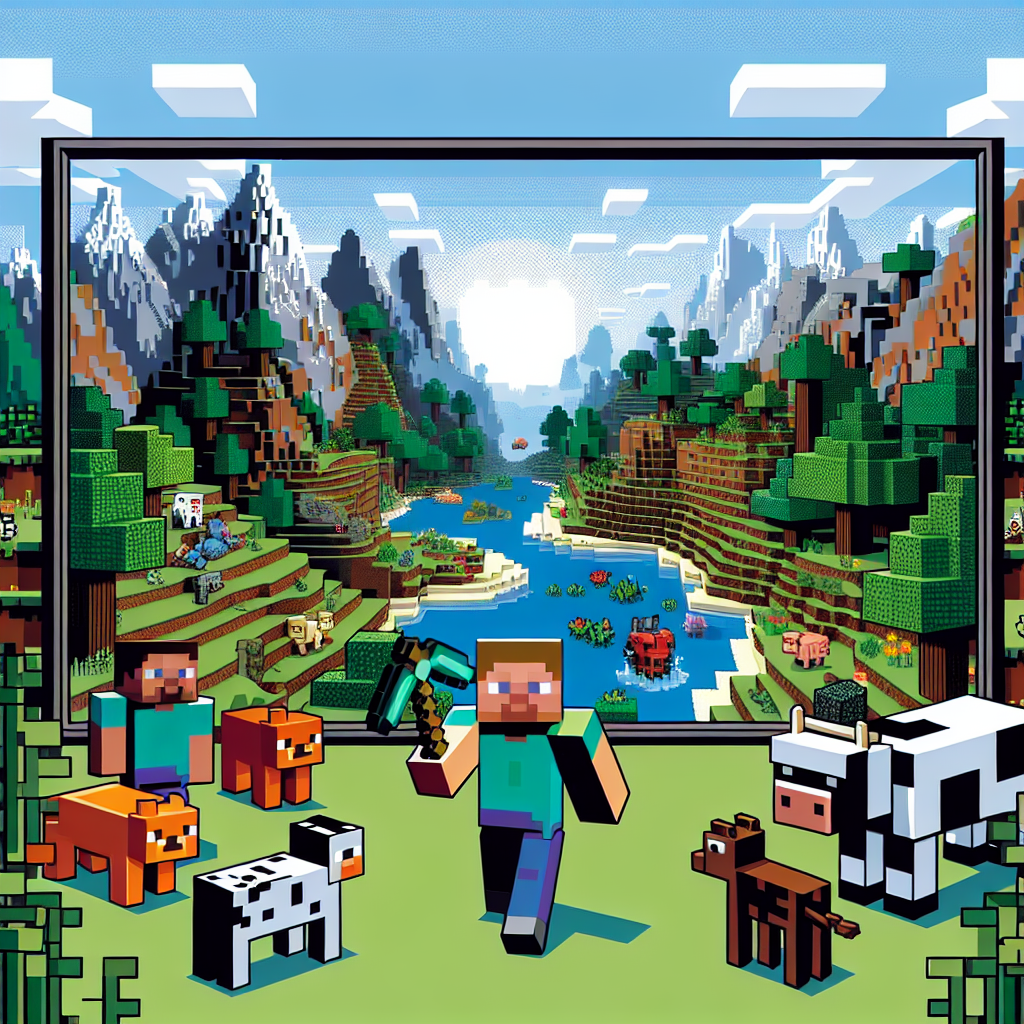
Jika Anda seorang penggemar Minecraft, Anda pasti tahu bahwa personalisasi adalah kunci untuk menjadikan pengalaman bermain game Anda benar-benar milik Anda. Dari membangun kastil megah hingga membuat alat batu merah yang rumit, Minecraft menawarkan dunia tempat pemain dapat mengekspresikan individualitas mereka. Salah satu aspek personalisasi ini yang sering diabaikan adalah ikon Minecraft. Dalam panduan utama ini, kita akan mempelajari cara membuat dan menyesuaikan ikon Minecraft untuk mencerminkan gaya unik Anda. Panduan ini dioptimalkan untuk SEO, mudah dinavigasi, dan dikemas dengan semua informasi yang Anda butuhkan. Ayo selami!
Apa itu Ikon Minecraft?
Sebelum kita mendalami penyesuaian, mari kita perjelas apa itu ikon Minecraft. Dalam konteks permainan dan antarmuka pengguna, ikon mewakili simbol grafis yang menunjukkan instalasi Minecraft Anda di perangkat Anda atau di server multipemain. Ini mungkin juga menyertakan ikon khusus untuk file penyimpanan dunia Anda. Panduan ini akan memandu Anda dalam mempersonalisasi ikon-ikon ini untuk tampilan gaming yang menonjol.
Mengapa Menyesuaikan Ikon Minecraft Anda?
Menyesuaikan ikon Minecraft Anda meningkatkan daya tarik visual dan memberikan rasa kepemilikan. Berikut adalah beberapa alasan kuat untuk mempersonalisasi ikon Anda:
- Keunikan: Ikon khusus membedakan pengaturan Minecraft Anda dari yang lain.
- Ekspresi Pribadi: Ikon dapat mencerminkan gaya pribadi Anda, tema favorit, atau pencapaian dalam game.
- Organisasi: Ikon khusus membantu mengatur beberapa versi atau instalasi Minecraft.
Alat yang Anda Butuhkan
Sebelum memulai, kumpulkan alat-alat berikut:
- Perangkat Lunak Pengeditan Gambar: Alat seperti Adobe Photoshop, GIMP, atau alternatif online seperti Canva.
- Editor Ikon Minecraft: Perangkat lunak atau mod yang dirancang khusus untuk membuat ikon Minecraft.
- Folder Paket Sumber Daya Minecraft: Pastikan Anda mengetahui lokasi folder ini karena Anda akan menambahkan file di sini.
Panduan Langkah demi Langkah untuk Membuat Ikon Minecraft
Langkah 1: Rencanakan Desain Ikon Anda
Sebelum membuka alat desain apa pun, lakukan brainstorming tentang apa yang Anda ingin ikon Anda wakili. Itu bisa terinspirasi oleh blok favorit, massa, atau acara game tertentu. Buat sketsa jika diperlukan.
Langkah 2: Pilih Dimensi yang Tepat
Ikon untuk Minecraft biasanya harus dalam format persegi. Ukuran 64×64 piksel adalah standar untuk sebagian besar penggunaan, namun jika Anda merancang tampilan dengan resolusi lebih tinggi, Anda dapat meningkatkannya hingga 256×256 piksel. Ingatlah bahwa detail sangat penting dalam dimensi kecil.
Langkah 3: Buat Ikon Menggunakan Editor Gambar
Setelah desain Anda direncanakan, gunakan alat pengeditan gambar:
- Siapkan Kanvas Anda: Buka perangkat lunak pilihan Anda dan siapkan proyek baru dengan dimensi yang diinginkan.
- Rancang Ikon Anda: Gunakan lapisan untuk mengatur elemen. Gabungkan tekstur dan warna yang berbeda namun selaras dengan estetika Minecraft.
- Ekspor Ikon Anda: Simpan desain yang sudah selesai dalam format yang kompatibel seperti PNG untuk menjaga transparansi jika diperlukan.
Langkah 4: Menerapkan Ikon Kustom Anda
Sekarang setelah gambar Anda siap, saatnya menerapkannya:
- Temukan Folder Paket Sumber Daya Anda: Navigasi ke
.minecraft/resourcepacksdan buat folder baru untuk paket khusus Anda. - Buat File paket.mcmeta: Buka file teks baru, simpan sebagai
pack.mcmetadan tambahkan struktur JSON berikut:{ "pack": { "pack_format": 6, "description": "My Custom Icon Pack" } } - Tambahkan Ikon Anda: Di folder ini, buat direktori baru bernama
assets/minecraft/textures/guidan tempatkan ikon Anda PNG di sini dan ganti namanya sesuai kegunaannya, misalnya,icon.pnguntuk Edisi Java.
Langkah 5: Menguji Ikon Baru Anda
Luncurkan Minecraft dan navigasikan ke bagian Paket Sumber Daya di bawah Opsi. Aktifkan paket sumber daya baru Anda untuk melihat ikon Anda beraksi. Pastikan itu muncul dengan benar dan sesuai dengan harapan desain Anda.
Menyesuaikan Ikon untuk Server Multipemain
Jika Anda mengelola server Minecraft, menyesuaikan ikon server adalah langkah yang sangat baik untuk pencitraan merek:
- Buat File PNG Piksel 64×64: Ikon server harus berukuran sebesar ini agar dapat dikenali dengan benar.
- Beri Nama File Anda ‘server-icon.png’: Tempatkan di direktori root server Anda.
- Mulai ulang Server Anda: Pastikan untuk memulai ulang server untuk melihat perubahannya.
Tip untuk Desain Ikon Minecraft yang Efektif
- Kesederhanaan adalah Kuncinya: Hindari kekacauan dan fokuslah pada desain yang sederhana dan mudah dikenali.
- Gunakan Warna dengan Bijak: Warna-warna cerah dapat membuat ikon menonjol, namun pastikan tidak berbenturan dengan elemen desain lainnya.
- Tetap Relevan: Desain ikon yang berhubungan dengan tema dan elemen Minecraft untuk kohesi.
Kesimpulan
Membuat dan menyesuaikan ikon Minecraft adalah proses sederhana yang meningkatkan pengalaman bermain game Anda secara signifikan. Dengan menggunakan alat yang tepat, mengikuti langkah-langkah berikut, dan menggabungkan kreativitas Anda, Anda dapat mengembangkan ikon unik milik Anda. Baik Anda mempersonalisasi game atau memberi merek pada server, ikon khusus adalah cara ampuh untuk meninggalkan jejak Anda.
Ingat, seperti halnya upaya artistik apa pun, latihan akan menghasilkan kesempurnaan. Jangan takut untuk bereksperimen dan menyempurnakan keterampilan Anda. Dunia Minecraft pribadi Anda hanya dengan beberapa klik saja!